ActiveRecordのsaveとsave!
save!はexceptionがraise、saveはtrue, falseの認識だったが、間違って認識していた。 この間違い。
saveはあくまでActiveRecord::RecordInvalidをrescueしているだけ。
なので他の例外はraiseされる。
ここでraiseされているActiveRecord::ReadOnlyRecordもraiseされた。
rails/activerecord/lib/active_record/persistence.rb at 989561528a11ffdb57819724d51d199d167ce93e · rails/rails · GitHub
ちなみに、save!はRecordNotSavedをraiseしている。
ALBと配下のproxy(nginx)のkeepalive timeoutについて
Client <--> ALB <--> proxy(nginx) <--> App の構成でkeepalive timeoutをどう設定するのか...
ALBで設定できる項目
idle_timeout.timeout_seconds
ターゲットとのkeepaliveのtimeout。デフォルトは60秒。
client_keep_alive.seconds
クライアントとのkeepaliveのtimeout。デフォルトは3600秒。
ALB、nginxの設定内容
以下が推奨設定
キープアライブ (Apache の KeepAlive、NGINX の keepalive_disable)
CPU 使用率を削減し、応答時間を改善するには、キープアライブをオンにします。キープアライブをオンにすると、ロードバランサーで、HTTP リクエストの度に新しい TCP 接続を確立する必要がありません
キープアライブタイムアウト (Apache の KeepAliveTimeout、NGINX の keepalive_timeout)
キープアライブオプションが有効になっている場合は、ロードバランサーのアイドルタイムアウトよりも長いキープアライブタイムアウトを選択します。
読み取りタイムアウト (Apache の RequestReadTimeout、NGINX の client_header_timeout と client_body_timeout)
アプリケーションの応答時間に合わせて読み取りタイムアウトを設定します。こうすることで、ロードバランサーがリクエストのヘッダーとボディの両方を受信するために、接続を十分な時間開いたままにしておくことができます。
とのこと。
nginxはkeepalive_timeoutを0に設定すると無効になる(リクエスト毎にTCPのコネクションをcloseする)。 何も設定していなければデフォルトの60秒になるため、keepaliveはもちろん有効である。
キープアライブオプションが有効になっている場合は、ロードバランサーのアイドルタイムアウトよりも長いキープアライブタイムアウトを選択します。
nginxのkeepalive_timeoutが60秒であれば、idle_timeout.timeout_secondsはそれより短い値が推奨値となる。
読み取りタイムアウト (Apache の RequestReadTimeout、NGINX の client_header_timeout と client_body_timeout)
client_header_timeoutとclient_body_timeoutはnginxのクライアント(ここではALB)からのリクエストに対する設定となる。
client_header_timeout
If a client does not transmit the entire header within this time, the request is terminated with the 408 (Request Time-out) error.
とのこと。ALB -> nginxのリクエストのヘッダにそんな大きなものはないので、デフォルトの60秒でよいだろう。
client_body_timeout
If a client does not transmit anything within this time, the request is terminated with the 408 (Request Time-out) error.
とのこと。ALB -> nginxでデフォルトの60秒以内になにも送らないということは現状発生していないので、デフォルトのままにしておく。
ALBのclient_keep_alive.secondsは、ロードバランサーがリクエストのヘッダーとボディの両方を受信するために、接続を十分な時間開いたままにしておくことができます。 とのことなので、デフォルトの3600秒は十分に長い。特に問題も起きていないのでこのままにしておく。
TCP keepaliveとHTTP keepalive
参考
TCP keepalive
TCP keepaliveは以下に定義してある
- コネクションがアイドル状態になってから一定時間が立つとkeepalive probe(ペイロードが空のACKのリクエスト)を送る
- keepalive probeを受け取ったらACKで応答する
- ペイロードに1オクテット(バイト)のデータを入れても良い(空だと送れないものもある)
- probeの応答がなくなったらRSTを送ってコネクションを切断する
HTTP keepalive
コネクションが確立している状態であれば、3-wayハンドシェイクなしでHTTPのリクエストをTCPセグメントで送るようにする機能。
その際に Connection: keep-alive のヘッダが付与される。
この Connection: keep-alive ヘッダがあれば、新しいコネクションではなく、すでに確立しているコネクションを使うようにサーバ側が対応する。
明示的にコネクションを切断する場合、Connection: closeヘッダを付与してリクエストを出すとTCPのコネクションが切断するように処理される。
HTTP/2では1つのTCPのコネクション内で複数のリクエスト・レスポンスを送る(Multiplexing)ので、HTTP keepaliveというものは存在しない(デフォルトでコネクションを維持する設計になっている)。
nginxのproxy timeout設定
nginxのupstreamとしてRailsをおいているが、タイムアウトが発生し始めたので改めて確認。
proxy moduleのドキュメント
proxy_connect_timeout
https://nginx.org/en/docs/http/ngx_http_proxy_module.html#proxy_connect_timeout
Defines a timeout for establishing a connection with a proxied server. It should be noted that this timeout cannot usually exceed 75 seconds.
とのこと。あくまでTCP接続確立時のタイムアウトなので、upstreamへのリクエストの送信やレスポンスの待機には影響しない。
proxy_read_timeout
https://nginx.org/en/docs/http/ngx_http_proxy_module.html#proxy_read_timeout
Defines a timeout for reading a response from the proxied server. The timeout is set only between two successive read operations, not for the transmission of the whole response. If the proxied server does not transmit anything within this time, the connection is closed.
とのこと。upstream から設定した時間内に何もレスポンスがなかった場合にTCPのコネクションがcloseされる。
proxy_send_timeout
https://nginx.org/en/docs/http/ngx_http_proxy_module.html#proxy_send_timeout
Sets a timeout for transmitting a request to the proxied server. The timeout is set only between two successive write operations, not for the transmission of the whole request. If the proxied server does not receive anything within this time, the connection is closed.
とのこと。upstream にリクエストを送信するためにかかる最大時間を設定する。設定した時間内にnginxがデータを送信できなかった場合、TCPのコネクションがcloseされる。
今回の問題は、Rails経由でS3にそこそこのサイズのデータをアップロードするので、upstreamからのレスポンスが返ってこない状態になっていると予想している(proxy_read_timeoutの設定変更が必要)。
AWS CDKでLambdaのサンプルを作る
はじめに
個人的に必要だったツールを開発した際にCDKを使ったので、手順などを含めて忘れないようにサンプルと共にまとめておく。
サンプルはCDK Workshopと同じ内容で、API GatewayとLambdaを使ってHello, CDK!という文字列を返すアプリ。
https://github.com/tkt182/cdk_lambda_sample
やったこと
ちなみに、LambdaはRubyで書いています(普段Rubyを使っているので)。
開発環境構築
1. Node.jsインストール
nodenv経由でinstallする。
https://github.com/nodenv/nodenv
$ brew install nodenv
$ eval "$(nodenv init -)"
このrepositoryで利用するversionをインストールする(作成時点でCDKでの動作確認済み最新バージョンが16.3.0)。
$ nodenv install 16.3.0
ローカルで利用するnodeのバージョンを指定する。
$ nodenv local 16.3.0
ターミナルを閉じるとnodeが見えなくなるため、PATHを通す。 cdkコマンドはlocalのnode_modulesのbinを参照させたいので、相対パスの形でPATHを通す。
- bashの場合
$ echo 'export PATH="$HOME/.nodenv/bin:$PATH"' >> ~/.bash_profile`
$ echo 'eval "$(nodenv init -)"' >> ~/.bash_profile`
$ echo 'export PATH="$PATH:./node_modules/.bin"' >> ~/.bash_profile`
動作確認
$ node -v
v16.3.0
$ npm -v
7.15.1
参考
https://qiita.com/282Haniwa/items/a764cf7ef03939e4cbb1
2. CDKのインストール
cdk initでプロジェクトを初期化するので、一旦cdkはグローバルにインストールする。
$ nodenv global 16.3.0
$ npm install -g aws-cdk
$ nodenv rehash
$ cdk init app --language=typescript
cdk init app --language=typescriptで初期化が終わったら、globalにインストールしたcdkを削除。
$ npm uninstall -g aws-cdk
$ node rehash
その後改めてaws-cdkをローカルにインストール
$ npm install aws-cdk
3. sam-beta-cdkのインストール
以下のコマンドでインストール。
$ brew install aws-sam-cli-beta-cdk
4. ESLint, Prettierの設定
Typescriptで開発するので、ESLintとPrettierを入れる。 VSCodeを使っているので、VSCode側からESLintとPrettierを使えるようextentionも入れる。
※ Prettirのextensionは、ローカルにPrettierがなかった場合、extensionにbundleされているものが使われるとのこと
Should prettier not be installed locally with your project's dependencies or globally on the machine, the version of prettier that is bundled with the extension will be used.
$ npm install -D eslint @typescript-eslint/parser @typescript-eslint/eslint-plugin
$ npm install -D prettier
https://zenn.dev/teppeis/articles/2021-02-eslint-prettier-vscode https://takeken1.hatenablog.com/entry/2020/12/25/005441
ソースの整形はPrettierに任せたほうがよいとのことなので、競合する部分ではESLintの設定をDisableにする。
これをするのに eslint-config-prettier が必要なため、npm でインストール。
$ npm install -D eslint-config-prettier
インストールが完了したらnpx eslint --initを実行して.eslintrc.js を作る。
.eslintrc.jsのextendsの最後にprettierを追加する。extendsへの追記はprettierだけでよいとのこと。
https://github.com/prettier/eslint-config-prettier/blob/main/CHANGELOG.md#version-800-2021-02-21
Prettierの設定ファイルとして
- .prettierrc.js
- .prettierignore
を作る
一応CLIでも操作できるようにpackage.jsonにコマンドを追加。
コマンドは上記のteppeisさんの記事を参考に。
設定ファイルはcommitしているので、ここではESLintとPrettierをインストールするだけ。
5. rubocopの設定
lambdaをrubyで書くので、linterとしてrubocopをインストールする。
$ bundle init
作成されたGemfileにrubocopの設定を追加。
group :development do
  gem 'rubocop', require: false
end
gemのinstall。
bundle install --path vendor/bundle
vendorは.gitignoreに追加しておく。
VSCodeのplugin、ruby-rubocopをインストール。
設定をplouginの設定をsetting.jsonに追加し、rubocop自体の設定を.rubocop.ymlに追加。
CDK App
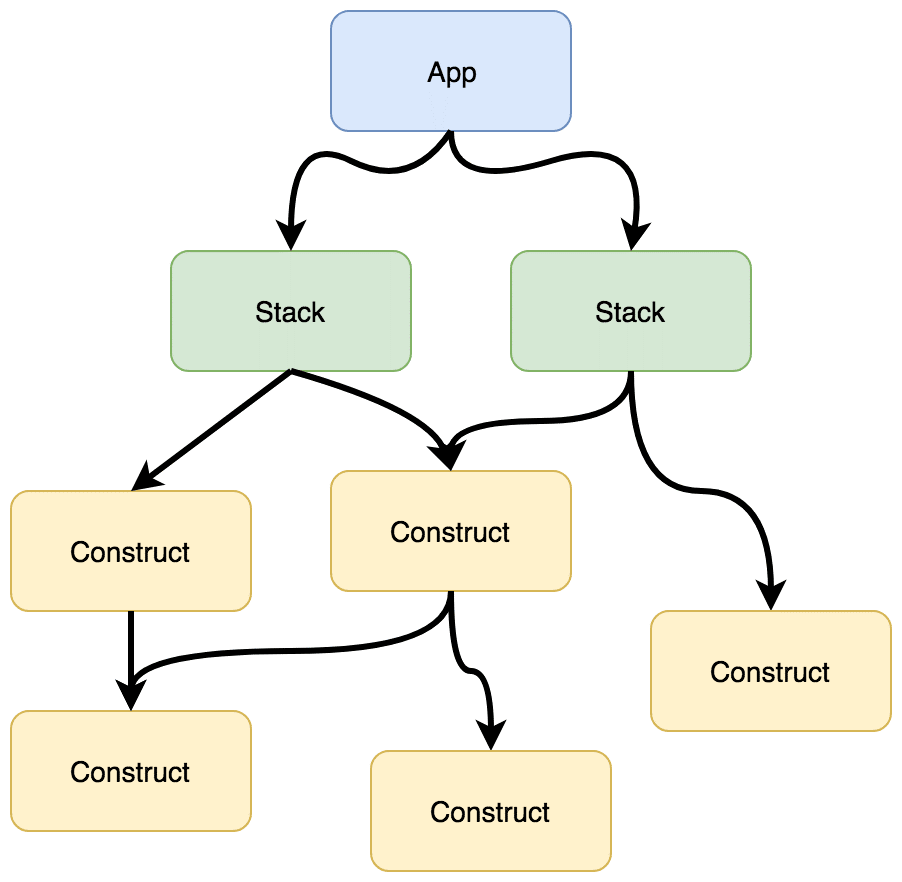
CDKのアプリケーションは、Construct, Stack, Appの3階層で構成される。 Constructが最も基本的な要素で、Constructを組み合わせてStackを作り、Stackを組み合わせてAppを作る要素となる。
https://d2908q01vomqb2.cloudfront.net/da4b9237bacccdf19c0760cab7aec4a8359010b0/2018/12/17/appstack.png https://aws.amazon.com/jp/blogs/aws/boost-your-infrastructure-with-cdk/
Constructを作るライブラリ(Construct Library)は以下の3つのレイヤーに分類される。
- L1 Construct
- 最も低レベルなConstruct
- Cloudformationのテンプレートと同じ粒度で設定する(Cfnリソースと呼ばれる)
- L2 Construct
- L1よりも高レベルで抽象化されたConstruct
- (推奨とされる)デフォルト値、ボイラプレートなど用いることで、単純に記述量を減らせる
- L3 Construct
- 最も抽象化されたConstruct
- L3 Contruct単体で1つのアプリケーションのようなものを構築することができる(複数のAWSリソース作成される)
https://docs.aws.amazon.com/ja_jp/cdk/v2/guide/home.html
基本的にはL2以上のContruct Libraryを使ってアプリケーションを記述していくのがよい。
Deploy Lifecycle(App Lifecycle)
CDKアプリは上記の図のように、Appを頂点とする木構造になっている。
ディレクトリ構造としては、Appがエントリポイントになるためbin配下に置き、そこから取り込まれる各Stackをlib配下に置く、という形になる。
CDKのdeployは以下の図が示す状態遷移をたどる。
https://docs.aws.amazon.com/ja_jp/cdk/v2/guide/images/Lifecycle.png https://docs.aws.amazon.com/ja_jp/cdk/v2/guide/apps.html
1. Construction (or Initialization)
- CDKのコードを実行し、定義されているConstructのインスタンス生成及びリンクを行う
2. Preparation
- 最終的な状態を設定する処理で、自動で行われる(開発者は基本的には何もしない)
3. Validation
- 各Construct自身が、Deploy可能な状態であるかどうかを検証する
4. Synthesis
- app.synth()を実行し、各Constructを合成されたCloud Assemblyに変換する
- Cloud Assemblyのschema定義はこちら
5. Deployment
- 生成されたCloud AssemblyをAWS環境にdeployする(=Cloudformationのdeploy)
1〜4のフェーズを経て、CDKのソースコードはdeploy可能なCloud Assemblyに変換される。 そして最後にDeployされる、というサイクルになる。
作成したサンプルアプリ
作成したサンプルではLambdaとApiGatewayを別々のstackにした。 stackをどの単位で分割はいろいろと検討の余地があるが、サンプルなので特に気にせずやっている。
- bin
- cdk_lambda_sample.ts
- lib
- lambda-stack.ts
- apigateway-stack.ts
bin/cdk_lambda_sample.ts
#!/usr/bin/env node
import 'source-map-support/register';
import * as cdk from 'aws-cdk-lib';

import { LambdaStack } from '../lib/lambda-stack';
import { ApigatewayStack } from '../lib/apigateway-stack';

const app = new cdk.App();

const lambdaStack = new LambdaStack(app, 'sample-lambda', {});
const apigatewayStack = new ApigatewayStack(
  app,
  'sample-apigateway',
  lambdaStack.lambdaFunction,
  {}
);

apigatewayStack.addDependency(lambdaStack);
lib/lambda-stack.ts
import { Stack, StackProps } from 'aws-cdk-lib';
import { Construct } from 'constructs';
import * as lambda from 'aws-cdk-lib/aws-lambda';

export class LambdaStack extends Stack {
  public readonly lambdaFunction: lambda.Function;

  constructor(scope: Construct, id: string, props?: StackProps) {
    super(scope, id, props);

    this.lambdaFunction = new lambda.Function(this, 'SampleHelloHandler', {
      runtime: lambda.Runtime.RUBY_2_7,
      code: lambda.Code.fromAsset('lambda'),
      handler: 'hello.lambda_handler',
      functionName: 'hello',
    });
  }
}
lib/apigateway-stack.ts
import { Stack, StackProps, RemovalPolicy } from 'aws-cdk-lib';
import { Construct } from 'constructs';
import * as apigw from 'aws-cdk-lib/aws-apigateway';
import * as lambda from 'aws-cdk-lib/aws-lambda';
import { LogGroup } from 'aws-cdk-lib/aws-logs';

export class ApigatewayStack extends Stack {
  constructor(
    scope: Construct,
    id: string,
    lambdaFunction: lambda.Function,
    props?: StackProps
  ) {
    super(scope, id, props);

    const restApiLogAccessLogGroup = new LogGroup(
      this,
      'SampleRestApiAccessLogGroup',
      {
        logGroupName: `/aws/apigateway/hello-cdk-rest-api-access-log`,
        retention: 1,
        removalPolicy: RemovalPolicy.DESTROY,
      }
    );

    new apigw.LambdaRestApi(this, 'SampleEndpoint', {
      handler: lambdaFunction,
      deployOptions: {
        //実行ログの設定
        dataTraceEnabled: true,
        loggingLevel: apigw.MethodLoggingLevel.INFO,
        //アクセスログの設定
        accessLogDestination: new apigw.LogGroupLogDestination(
          restApiLogAccessLogGroup
        ),
        accessLogFormat: apigw.AccessLogFormat.clf(),
      },
    });
  }
}
Lambaのローカル実行
sam-beta-cdk
ローカルで実行するために、sam-beta-cdkを利用する.
AWS SAM(ServerlessApplicationModel)はLambdaをベースとしたServerlessアプリケーションを作成するフレームワーク.
SAMを操作するためのツールsam-cliでLambdaのローカル実行などができる.
今回利用しているsam-beta-cdkはsamとcdkで作成したリソースを連携させるもの(まだパブリックプレビューの段階). cdkのリソースからsam localのコンテナを作ってローカル実行できるようにするようなものに見えた.
Lambda単体での実行
$ sam-beta-cdk local invoke --project-type CDK sample-lambda/SampleHelloHandler

$ sam-beta-cdk local invoke --project-type CDK sample-lambda/SampleHelloHandler
Synthesizing CDK App
Invoking hello.lambda_handler (ruby2.7)
Skip pulling image and use local one: public.ecr.aws/sam/emulation-ruby2.7:rapid-1.29.0.dev202108311500.

START RequestId: 657fdd46-ff49-4fa2-bd0d-14e9950b6396 Version: $LATEST
END RequestId: 657fdd46-ff49-4fa2-bd0d-14e9950b6396
REPORT RequestId: 657fdd46-ff49-4fa2-bd0d-14e9950b6396  Init Duration: 2.78 ms  Duration: 400.00 ms     Billed Duration: 500 ms Memory Size: 128 MB     Max Memory Used: 128 MB
{"statusCode":200,"headers":{"Content-Type":"text/plain"},"body":"Hello, CDK!"}
API Gateway経由
$ sam-beta-cdk local start-api --project-type CDK
このコマンドを実行することでhttp://127.0.0.1:3000/にサーバが起動するが、curlでリクエストを出したところ以下のようなエラーがでる.
Traceback (most recent call last):
  File "/usr/local/Cellar/aws-sam-cli-beta-cdk/202108311500/libexec/lib/python3.8/site-packages/flask/app.py", line 2447, in wsgi_app
    response = self.full_dispatch_request()
  File "/usr/local/Cellar/aws-sam-cli-beta-cdk/202108311500/libexec/lib/python3.8/site-packages/flask/app.py", line 1952, in full_dispatch_request
    rv = self.handle_user_exception(e)
  File "/usr/local/Cellar/aws-sam-cli-beta-cdk/202108311500/libexec/lib/python3.8/site-packages/flask/app.py", line 1821, in handle_user_exception
    reraise(exc_type, exc_value, tb)
  File "/usr/local/Cellar/aws-sam-cli-beta-cdk/202108311500/libexec/lib/python3.8/site-packages/flask/_compat.py", line 39, in reraise
    raise value
  File "/usr/local/Cellar/aws-sam-cli-beta-cdk/202108311500/libexec/lib/python3.8/site-packages/flask/app.py", line 1950, in full_dispatch_request
    rv = self.dispatch_request()
  File "/usr/local/Cellar/aws-sam-cli-beta-cdk/202108311500/libexec/lib/python3.8/site-packages/flask/app.py", line 1936, in dispatch_request
    return self.view_functions[rule.endpoint](**req.view_args)
  File "/usr/local/Cellar/aws-sam-cli-beta-cdk/202108311500/libexec/lib/python3.8/site-packages/samcli/local/apigw/local_apigw_service.py", line 317, in _request_handler
    self.lambda_runner.invoke(route.function_name, event, stdout=stdout_stream_writer, stderr=self.stderr)
  File "/usr/local/Cellar/aws-sam-cli-beta-cdk/202108311500/libexec/lib/python3.8/site-packages/samcli/commands/local/lib/local_lambda.py", line 107, in invoke
    function = self.provider.get(function_identifier)
  File "/usr/local/Cellar/aws-sam-cli-beta-cdk/202108311500/libexec/lib/python3.8/site-packages/samcli/lib/providers/sam_function_provider.py", line 74, in get
    raise ValueError("Function name is required")
ValueError: Function name is required
sam-beta-cdkはまだmultistack未対応とのこと. https://github.com/aws/aws-sam-cli/issues/3521#issuecomment-1007239656
また、sam-beta-cdk local start-apiでKeyErrorが発生する場合はcdk.jsonのcontextに"@aws-cdk/core:newStyleStackSynthesis": falseを追加する.
https://github.com/aws/aws-sam-cli/issues/2849#issuecomment-831887699
Deploy
- CDKの初回デプロイ前にはbootstrap処理が必要になるため、以下を実行しておく
$ cdk bootstrap --profile xxxxx
github actionsでCDK deploy
以下のworkflowを設定して、mainへのmerge or pushがあればcdk deployが行われるようにしている.
name: cdk
on:
  push:
    branches:
      - main
  pull_request:
jobs:
  aws_cdk:
    runs-on: ubuntu-latest
    steps:
      - name: Checkout
        uses: actions/checkout@v2

      - name: Setup Node
        uses: actions/setup-node@v2
        with:
          node-version: '16.3'

      - name: Setup dependencies
        run: npm ci

      - name: Build
        run: npm run build

      - name: CDK Diff Check
        if: contains(github.event_name, 'pull_request')
        run: npm run cdk:diff
        env:
          AWS_DEFAULT_REGION: 'ap-northeast-1'
          AWS_ACCESS_KEY_ID: ${{ secrets.AWS_ACCESS_KEY_ID }}
          AWS_SECRET_ACCESS_KEY: ${{ secrets.AWS_SECRET_ACCESS_KEY }}

      - name: CDK Deploy
        if: contains(github.event_name, 'push')
        run: npm run cdk:deploy
        env:
          AWS_DEFAULT_REGION: 'ap-northeast-1'
          AWS_ACCESS_KEY_ID: ${{ secrets.AWS_ACCESS_KEY_ID }}
          AWS_SECRET_ACCESS_KEY: ${{ secrets.AWS_SECRET_ACCESS_KEY }}
以上。
自分用のメモなので、間違っていることがあったらすいません。 気づいたら訂正します。
UnityでVJ用のテンプレートプロジェクト作った
@amagitakayosiさんが公開してくれていたUnityプロジェクトを参考に(すごく参考になりました)、自分が使いやすいように修正を加えてテンプレートプロジェクト作りました。
以下は自分用のメモです。多分すぐ忘れるので。
ざっくり構成
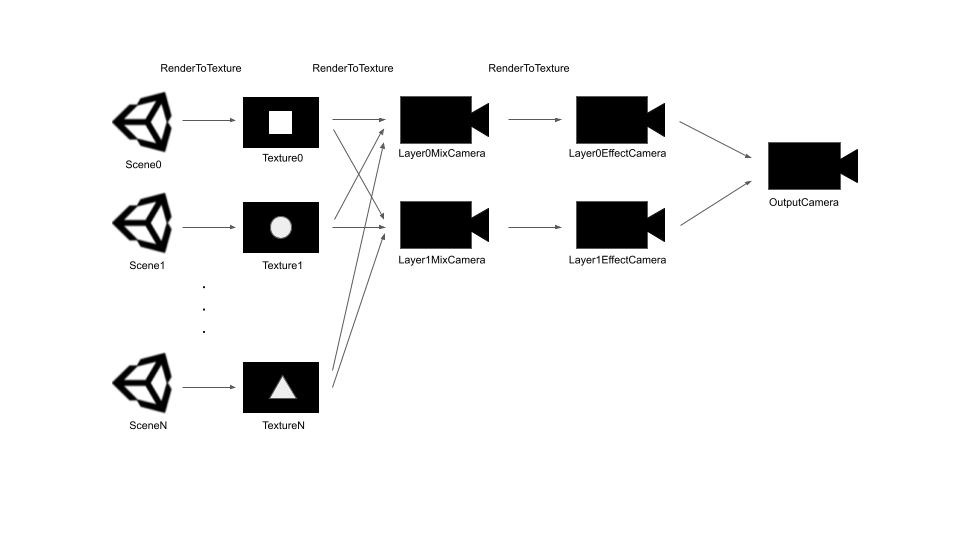
Layer的なものを2つ用意し、どちらかを出力するという形にしています。 個別のサブシーンをレンダリングしたTextureをMixCameraでMixし、続いてEffectCameraでPostEffectをかけ、OutputのところでどちらかのLayerをDisplayに表示するというフローになります。
以下細かい補足
Camera
MixCamera
- Layer0, Layer1用に2つカメラを用意
- 各サブシーンの表示非表示やMix関連の処理を行う
EffectCamera
- Mix処理が終わったテクスチャに対してPostEffectをかける
OutputCamera
- 最終的なOutput用のカメラ
- Layer0 or Layer1のどちらを表示するかを決める
Input
- キーボード、音声、Midiの入力ができる
- このあたりの入力値はグローバルにアクセスできたほうがいいので、安直にシングルトンインスタンに保存
- 入力値自体はMainシーンで受け取って、パラメータインスタンスに保存するようにしている
- 音声入力はLaspを利用
- Midi入力はMinisを利用
- InputSystemを使うので、有効にする必要がある
- ボタンはtoggle的な動作をさせたかったので、個別スクリプトを作ってcolorを変更するようにしている
- built-inのシェーダーを使っているので、build時にエラーがでないように以下の設定を追加
SubScene
- ParameterInitializerの中でシーンをロードするようにしている
- アンロードの機能は実装していないので、重たいシーンが増えてきたりすると辛いかもしれない...
- ControlParameterはサブシーンからでも使えるので、Midiや音声入力もつかえるはず...
おわりに
Unity初学者なので色々と突っ込みどころはあると思いますが、勉強も兼ねて素材作りがんばろう
AWS Systems Manager / Session Mangerを使う
ブラウザ(マネジメントコンソール)
- EC2に割り当てるIAMロールを作る
- ロールのポリシーには'AmazonSSMManagedInstanceCore'を割り当てる
- EC2に作成したIAMロールを割り当てる
- Systems Manager -> セッションマネージャー -> セッションを開始する -> インスタンを選択してセッションを開始する
AWS CLI
- session manager pluginをインストールする
curl "https://s3.amazonaws.com/session-manager-downloads/plugin/latest/mac/sessionmanager-bundle.zip" -o "/tmp/sessionmanager-bundle.zip"
unzip /tmp/sessionmanager-bundle.zip -d /tmp/
sudo ./sessionmanager-bundle/install -i /usr/local/sessionmanagerplugin -b /usr/local/bin/session-manager-plugin
- 以下のコマンドで接続できる
aws ssm start-session --target InstanceID --profile profile名
SSMを使うための条件
- SSMのエンドポイントにアクセスする必要があるため、パブリックIP及びエンドポイントの名前解決ができる必要がある
- パブリックIPなしでやる場合は、NAT GatewayやらVPCエンドポイントの設定が必要
- https://aws.amazon.com/jp/premiumsupport/knowledge-center/ec2-systems-manager-vpc-endpoints/
参考
https://dev.classmethod.jp/articles/troubleshooting-ssm-session-manager-configuration/
Visual Effect Graphを使えるようにするまでのメモ
手順
必要となるパッケージのインストール
- Visual Effect Graph
Window -> Package Manager -> Visual Effect Graphを検索してInstall
- High Definition RP
Window -> Package Manager -> High Definition RPを検索してInstall
※ HD Render Pipleline Wizardが出たら一応Fixしておく
HDRPの設定
- HDRPアセットを作る
Assets -> Create -> Rendering -> High Definition Render Pipeline Asset で HDRPを作成
- HDRPアセットをプロジェクトのレンダリングパイプラインに設定する
Edit -> Project Settings -> Graphics -> Scriptable Render Pipleline Settingsに先ほど作成したHDRPアセットを設定する
Visual Effect Graphオブジェクトを作る
- Assets -> Create -> Visual Effect GraphでVisual Effect Graphを使えるパーティクルシステムのアセットが追加される
GPUEventを使えるようにする
- Visual Effect Graphを使うにあたってGPUEventは必須だと思うので、有効にする
- Edit -> Prefences -> Visual Effects -> Experimental Operators/Blocks にチェックを入れる
その他
HDRPについて
HDRPがなくてもうごく(Visual Effect Graphが出た当時は必須だったみたいなことをどこかで聞いた...)
参考にさせて頂きました
Bloomさせるとき
Scene SettingsのGame Objectがなくなっているので、BloomみたいなPostEffectをやる場合は
- GameObject -> Global Volume を選択し、GlobalVolumeオブジェクトをつくる
- HierarchyからGlobalVolumeオブジェクトを選択
- InspectorにてVolumeからProfileを新しく作成する
- 新しく作成したProfileを選択し、AddOverrideでBloomを設定
これでBloomのPostEffectが使えるようになる